utiliser le shortcode Downloader facilement
Le shortcode Downloader est devenu un outil indispensable pour installer rapidement des applications IPTV, des fichiers APK ou des contenus multimédias sur vos appareils comme Fire Stick, Android TV ou Smart TV.
Dans cet article, découvrez étape par étape comment utiliser un shortcode Downloader de manière simple et efficace.
🔎 Qu’est-ce que Downloader ?
Downloader est une application gratuite qui permet de télécharger des fichiers directement depuis internet en utilisant :
- Un lien URL
- Ou un code court (shortcode)
👉 Le shortcode est une méthode rapide qui remplace les longues URLs compliquées.
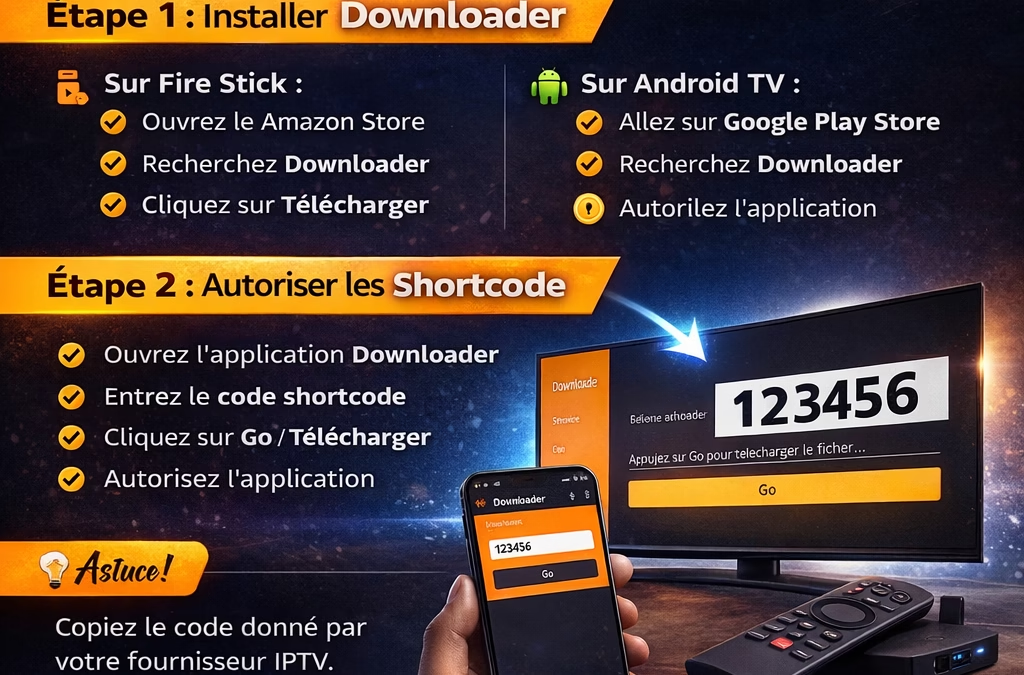
⚙️ Étape 1 : Installer l’application Downloader
Avant d’utiliser un shortcode, vous devez installer Downloader :
Sur Fire Stick :
- Ouvrez le Amazon Store
- Recherchez Downloader
- Cliquez sur Télécharger
Sur Android TV :
- Accédez au Google Play Store
- Recherchez Downloader
- Installez l’application
🔐 Étape 2 : Autoriser les sources inconnues
Pour installer des fichiers externes :
- Allez dans Paramètres
- Cliquez sur Sécurité
- Activez Sources inconnues
- Autorisez Downloader
🔢 Étape 3 : Utiliser un shortcode Downloader
Voici comment utiliser un shortcode :
- Ouvrez l’application Downloader
- Dans la barre de recherche, entrez le code shortcode
- Cliquez sur Go / Télécharger
- Attendez le téléchargement
- Cliquez sur Installer
👉 Exemple :
Vous entrez un code → le fichier se télécharge automatiquement
📺 Étape 4 : Lancer votre application IPTV
Une fois installée :
- Ouvrez l’application
- Entrez vos identifiants IPTV (fourni par votre fournisseur)
- Profitez des chaînes, films et séries 🎬
💡 Avantages du shortcode Downloader
✔️ Simple et rapide
✔️ Pas besoin de copier une URL longue
✔️ Installation en quelques secondes
✔️ Compatible avec plusieurs appareils
⚠️ Conseils importants
- Utilisez uniquement des shortcodes fiables
- Évitez les codes inconnus ou suspects
- Assurez-vous d’avoir une bonne connexion internet
- Utilisez un VPN pour plus de sécurité 🔒
🚀 Conclusion
Le shortcode Downloader est la solution idéale pour installer rapidement vos applications IPTV sans complications. En quelques clics, vous pouvez accéder à un monde de divertissement directement sur votre TV.
📢 Besoin d’un abonnement IPTV fiable ?
👉 Découvrez nos offres premium sur SupTVShop
✔️ Qualité HD / 4K
✔️ Chaînes internationales
✔️ Support 24/7