
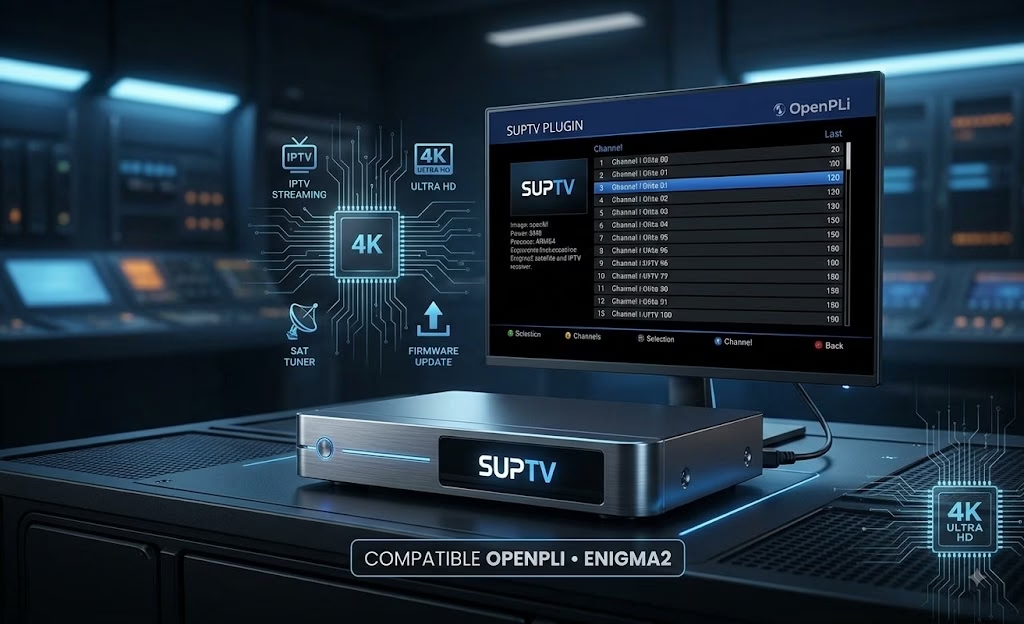
SUPTV PLUGIN OPENPLI : L’expérience IPTV Enigma2 ultime
Installez et configurez facilement le plugin SUPTV sur votre récepteur Enigma2 fonctionnant sous OpenPLi. Téléchargez la version IPK adaptée à votre décodeur HD ou 4K.

TÉLÉCHARGEMENT IPK
Sélectionnez la version de votre Plugin SUPTV
Choisissez le fichier IPK qui correspond à l’architecture de votre récepteur Enigma2.
.IPK
Plugin SUPTV OpenPLi Normal
Pour les récepteurs Enigma2 standards exécutant l’image OpenPLi (MIPSEL / Architecture HD / FHD).
- ✓ Compatible OpenPLi 7.x / 8.x / 9.x
- ✓ Décodeurs HD / FHD non-4K (Vu+ Zero, Solo2)
- ✓ Format IPK prêt à l’emploi
.IPK
Plugin SUPTV OpenPLi 4K
Pour les récepteurs Enigma2 4K Ultra HD (Architecture ARM64 / Processeurs Broadcom 4K).
- ✓ Compatible OpenPLi 4K Ultra HD
- ✓ Optimisé pour processeurs ARM (Vu+ 4K, Octagon SF8008)
- ✓ Support des flux 4K / UHD et H.265
CARACTÉRISTIQUES DU PLUGIN
Tout pour une installation IPTV simple
Les informations essentielles avant de commencer l’installation sur votre récepteur satellite.
Image OpenPLi
Le plugin est optimisé pour une intégration fluide dans l’environnement OpenPLi sur Enigma2.
Fichiers IPK
Deux packages (.ipk) distincts sont proposés selon l’architecture processeur (MIPSEL ou ARM 4K).
Installation USB
Copiez simplement le fichier IPK sur une clé USB et installez-le en quelques secondes.
Menu Enigma2
Retrouvez et activez votre abonnement SUPTV directement depuis le menu des extensions.
TUTORIEL ENIGMA2
Installation SUPTV Étape par Étape
Préparer la clé USB
Formatez une clé USB en FAT32 pour recevoir le fichier d’installation du plugin SUPTV.
Copier le fichier IPK
Téléchargez le fichier IPK (Standard ou 4K) adapté à votre récepteur et placez-le à la racine de la clé.
Brancher la clé
Insérez la clé USB sur le port USB de votre décodeur Enigma2 (Vu+, Zgemma, Octagon, etc.).
Ouvrir les extensions
Sous l’interface OpenPLi, accédez au menu Plugins puis au gestionnaire des extensions.
Installer le paquet IPK
Sélectionnez l’option d’installation locale, validez le fichier IPK SUPTV puis confirmez l’installation.
Redémarrer l’interface
Une fois l’installation terminée, effectuez un redémarrage de l’interface GUI d’Enigma2.
Terminal Telnet / SSH
Option avancée : Installation SUPTV via Telnet / Putty
Envoyez le fichier IPK dans le dossier /tmp par FTP (FileZilla) puis exécutez ces commandes :
root@enigma2:~# cd /tmp
root@enigma2:/tmp# opkg install suptv-plugin.ipk
root@enigma2:/tmp# reboot
ASSISTANCE & FAQ
Questions Fréquentes sur SUPTV OpenPLi
Comment savoir si je dois prendre la version Standard ou 4K ?
Si votre récepteur Enigma2 supporte la 4K (ex: Vu+ Zero 4K, Solo 4K, Zgemma H7S, Octagon SF8008), choisissez la version OpenPLi 4K (ARM). Pour les récepteurs HD/FHD (ex: Vu+ Solo2, Zero HD), téléchargez la version Standard (MIPSEL).
Puis-je installer le plugin SUPTV via une clé USB ?
Oui. Copiez le fichier IPK sur une clé USB au format FAT32, branchez-la au décodeur puis lancez l’installation depuis le menu des extensions d’OpenPLi.
Que faire après l’installation du fichier IPK ?
Une fois l’installation confirmée, redémarrez votre récepteur Enigma2. Le plugin SUPTV apparaîtra dans le menu principal des extensions pour entrer votre code d’activation.